Cómo Activar WordPress Multisite: Guía Completa Paso a Paso
Índice
- ¿Qué es WordPress Multisite?
- Requisitos antes de activar Multisite
- Cómo activar el modo Multisite en WordPress
- Configuración de la red Multisite
- Modificar .htaccess y wp-config.php
- Elegir entre subdominios y subdirectorios
- Cómo agregar nuevos sitios dentro de la red
- Gestión y administración del Multisite
- Instalar plugins y temas en Multisite
- Cómo desactivar Multisite (si lo necesitas)
¿Qué es WordPress Multisite?
WordPress Multisite es una función avanzada que te permite crear múltiples sitios web dentro de una sola instalación de WordPress. Con esta función puedes administrar una red completa de sitios usando un solo panel de administración y un solo hosting.
Requisitos antes de activar Multisite
Antes de activar WordPress Multisite debes asegurarte de cumplir con lo siguiente:
- Acceso al archivo wp-config.php.
- Acceso al archivo .htaccess.
- Hosting compatible con subdominios o subdirectorios.
- WordPress actualizado a la última versión.
- Permitir mod_rewrite (Apache) o reglas equivalentes (Nginx).
Cómo activar el modo Multisite en WordPress
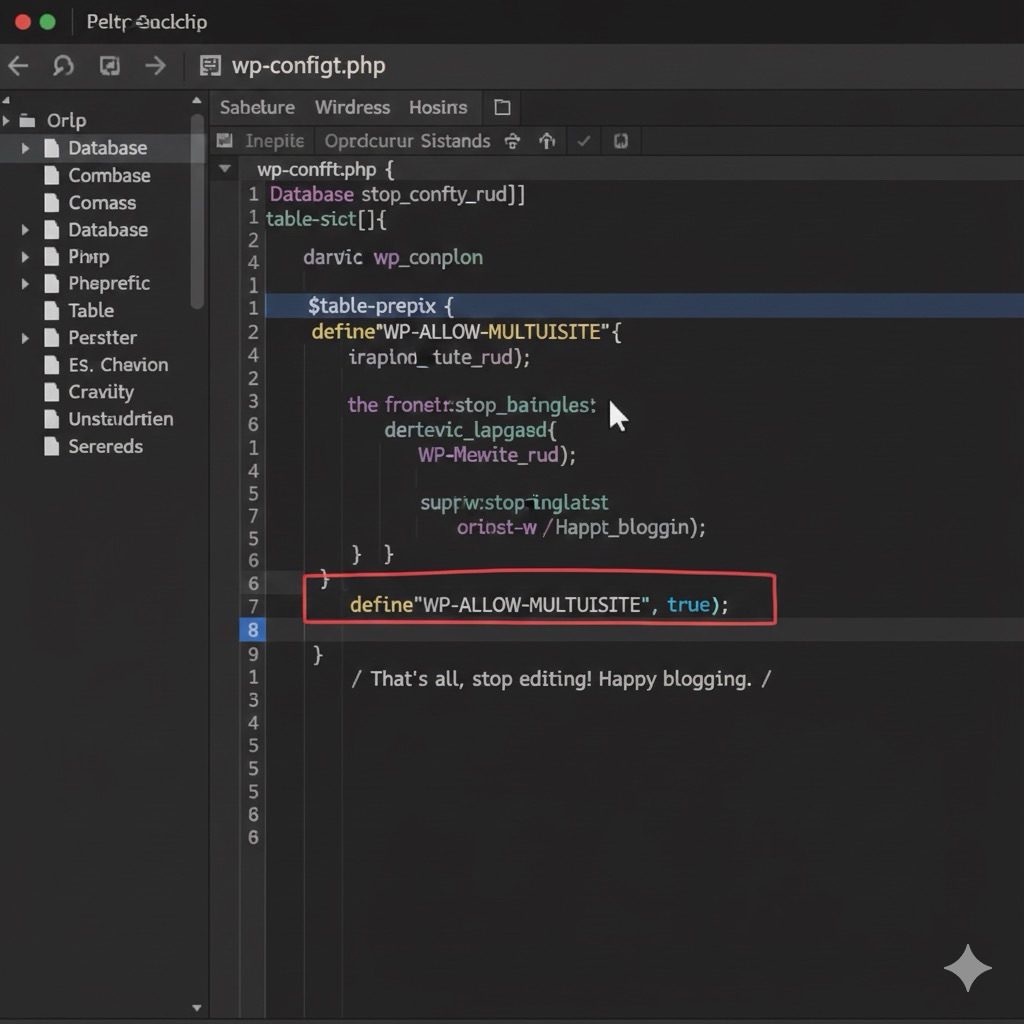
Para habilitar Multisite, edita el archivo wp-config.php y agrega la siguiente línea justo encima de /* That's all, stop editing! */: define('WP_ALLOW_MULTISITE', true);
Guarda el archivo y actualiza tu sitio.
Después, entra al panel de control de WordPress y ve a:
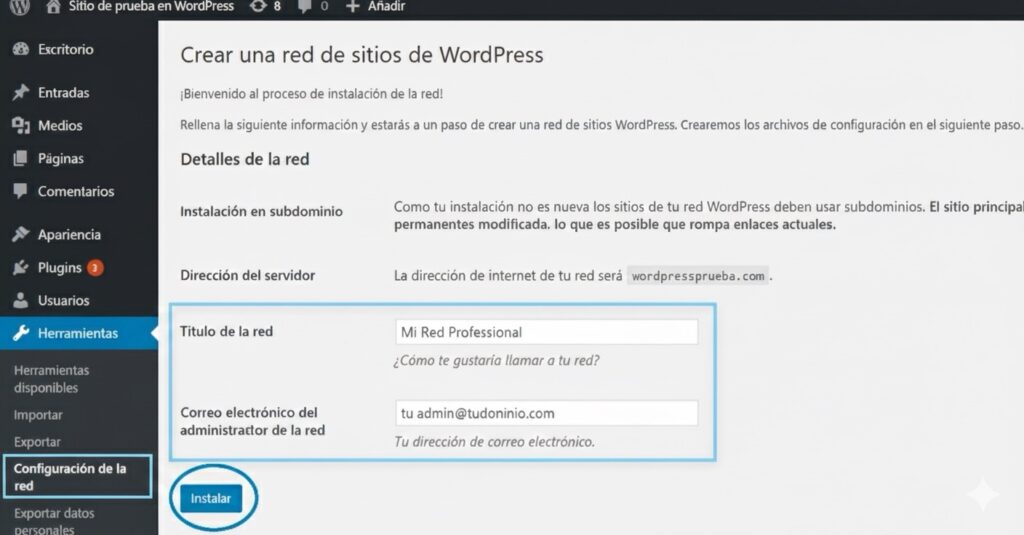
Herramientas → Configuración de la red
Configuración de la red Multisite
WordPress te pedirá que elijas si quieres usar:
- Subdominios (site1.tu-dominio.com)
- Subdirectorios (tu-dominio.com/site1)
Completa los datos que WordPress solicita, como el nombre de la red y el correo del administrador.
Modificar .htaccess y wp-config.php
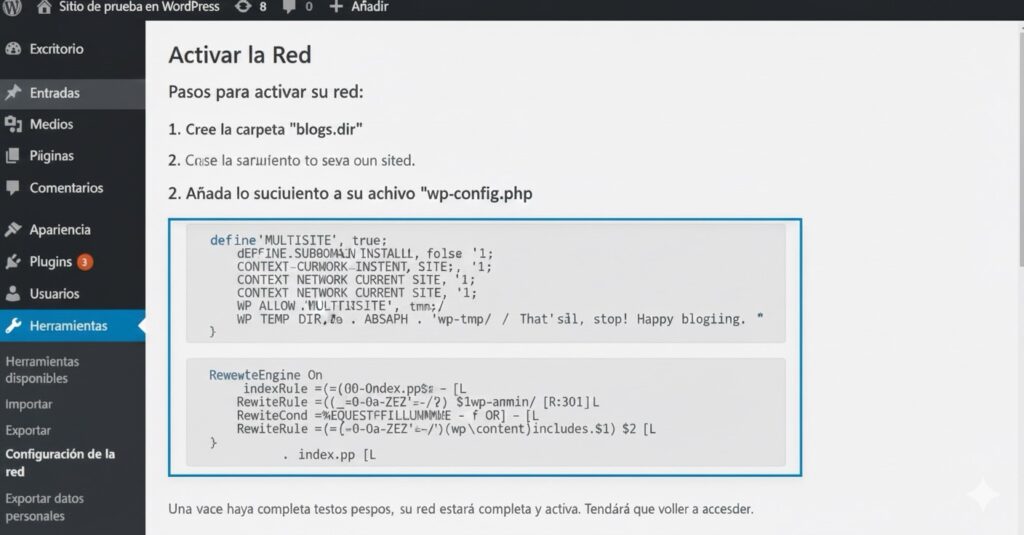
Después de confirmar la red, WordPress te mostrará código que debes copiar en:
- wp-config.php: Código adicional para activar la red.
- .htaccess: Reglas de redirección necesarias.
Copias ese código exactamente como WordPress lo indica.
Elegir entre subdominios y subdirectorios
La elección depende de tu proyecto:
✔ Subdominios
Ideal para redes grandes, escuelas, tiendas, emisoras o proyectos donde cada sitio debe verse independiente.
✔ Subdirectorios
Recomendado para proyectos pequeños o personales donde el dominio principal mantiene el control visual.
Cómo agregar nuevos sitios dentro de la red
Ve a Mis sitios → Administrador de red → Sitios → Añadir nuevo.
Allí defines:
- URL del nuevo sitio
- Título
- Email del administrador
¡Listo! Tu nuevo sitio ya forma parte de la red Multisite.
Gestión y administración del Multisite
Desde el panel de administrador de la red puedes:
- Crear nuevos sitios
- Suspender o archivar sitios
- Activar o desactivar plugins
- Gestionar usuarios a nivel global
- Asignar roles avanzados
Instalar plugins y temas en Multisite
En Multisite los plugins y temas se instalan solo desde el panel de la red.
- Los temas pueden activarse globalmente o por sitio.
- Los plugins pueden activarse globalmente o permitir que cada sitio decida.
De esta forma mantienes un control total sobre la seguridad y la estabilidad.
Cómo desactivar Multisite
Si deseas volver a un WordPress normal, debes:
- Eliminar los sitios dentro de la red
- Quitar el código del wp-config.php relacionado a Multisite
- Quitar las reglas del .htaccess que WordPress añadió
Después de eso, tu WordPress volverá al funcionamiento estándar.
Con WordPress Multisite puedes administrar una red completa de sitios de forma práctica, eficiente y profesional.